Domain srdj.de kaufen?
Wir ziehen mit dem Projekt
srdj.de um.
Sind Sie am Kauf der Domain
srdj.de interessiert?
domain@kv-gmbh.de · 0541-91531010
Domain srdj.de kaufen?
Warum wird Audio nicht bei Audacity abgespielt?
Es gibt mehrere mögliche Gründe dafür, dass Audio nicht bei Audacity abgespielt wird. Es könnte sein, dass die Audioausgabe in den Einstellungen von Audacity nicht richtig konfiguriert ist. Es könnte auch sein, dass das verwendete Audioformat nicht von Audacity unterstützt wird. Es ist auch möglich, dass ein Problem mit den Treibern des Audiogeräts vorliegt, das behoben werden muss. **
Wie kann man in Audacity Audio verschieben?
In Audacity kannst du Audio verschieben, indem du den Cursor an die Stelle im Projekt bewegst, an der du das Audio verschieben möchtest, und dann das Audioobjekt auswählst und ziehst. Du kannst auch die Funktion "Zeitverschiebung" verwenden, um das gesamte Audio im Projekt nach vorne oder hinten zu verschieben. **


Ähnliche Suchbegriffe für Audacity
Top-Angebote
Produkte zum Begriff Audacity:
-
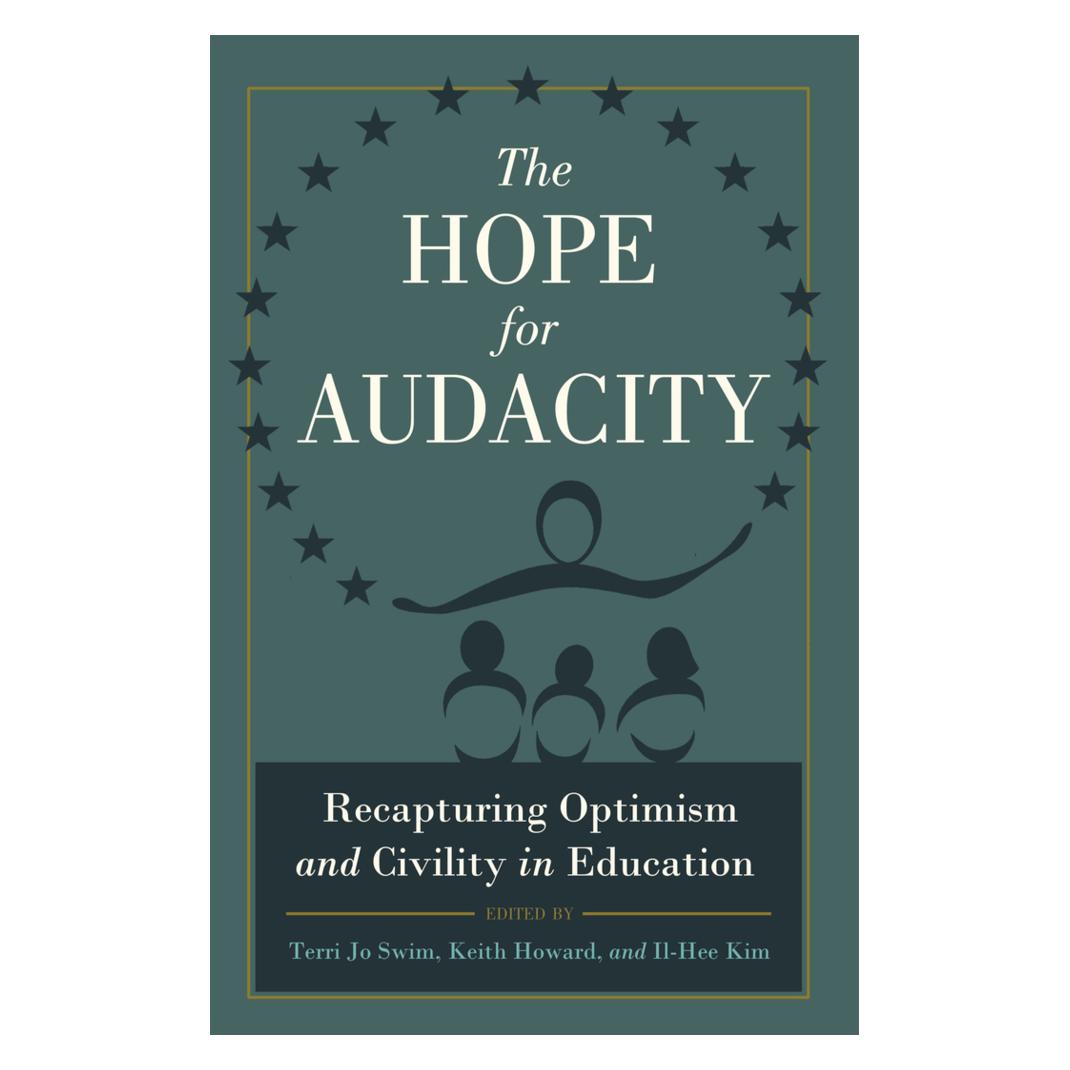
Peter Lang, Schallplatten, The Hope for AudacityDie Schallplatte "The Hope for Audacity" bietet eine inspirierende Perspektive auf die Herausforderungen im Bereich der öffentlichen Bildung. Anstatt sich auf die negativen Aspekte wie Misserfolge und Leistungsunterschiede zu konzentrieren, zielt dieses Werk darauf ab, Hoffnung und Optimismus zu fördern. Die Autoren betonen die Bedeutung des Vertrauens in Lehrkräfte und Schüler, um eine ganzheitliche Entwicklung und aktive Teilnahme an der demokratischen Gemeinschaft zu unterstützen. Diese Schallplatte ist eine wertvolle Ressource für Lehrkräfte, Professor*innen, Administrator*innen und Entscheidungsträger*innen, die nach neuen Wegen für Bildungsreformen suchen. Sie regt dazu an, die Möglichkeiten der Bildung neu zu denken und die Stimme derjenigen zu stärken, die in der Bildung tätig sind.41,72 €*Versand: 0,00 €Sichere Weiterleitung zum Anbieter
-
Im KonzertIm Konzert , Ein Bilderbuch. Ausgabe mit CD , Motorhauben & Teile > Karosserie-, Anbauteile & Zubehör , Erscheinungsjahr: 201809, Produktform: Leinen, Beilage: Ausgabe mit CD (Hardcover), Autoren: Hoyer, Andrea, Illustrator: Hoyer, Andrea, Seitenzahl/Blattzahl: 28, Keyword: Bilderbuch / Bildband; Konzert; Musikbuch; Sinfonieorchester, Fachschema: Bilderbuch / Sachbilderbuch~Musik / Kinderliteratur, Jugendliteratur~Geschenkband / Kinder~Kunst / Kindersachbuch, Fachkategorie: Kinder/Jugendliche: Sachbuch: Kunst & Künstler~Kinder/Jugendliche: Sachbuch: Musik~Kindergeschenkbücher~Frühe Kindheit / Frühkindliche Bildung, Interesse Alter: empfohlenes Alter: ab 6 Jahre, Altersempfehlung / Lesealter: 18, ab Alter: 6, Warengruppe: HC/Kinderbücher/Sachbücher/Kunst/Musik, Fachkategorie: Grundschule und Sekundarstufe I, Text Sprache: ger, UNSPSC: 49019900, Warenverzeichnis für die Außenhandelsstatistik: 49019900, Verlag: Schott Music, Verlag: Schott Music, Verlag: Schott Music, Länge: 279, Breite: 222, Höhe: 10, Gewicht: 352, Produktform: Gebunden, Genre: Kinder- und Jugendbücher, Genre: Kinder- und Jugendbücher, Herkunftsland: DEUTSCHLAND (DE), Katalog: deutschsprachige Titel, Katalog: Gesamtkatalog, Katalog: Lagerartikel, Book on Demand, ausgew. Medienartikel, Relevanz: 0004, Tendenz: 0, Unterkatalog: AK, Unterkatalog: Bücher, Unterkatalog: Hardcover, Unterkatalog: Lagerartikel,20,50 €*Versand: 0,00 €Sichere Weiterleitung zum Anbieter



-
Wie verbinde ich ein Audio-Interface mit Audacity?
Um ein Audio-Interface mit Audacity zu verbinden, musst du zunächst sicherstellen, dass das Interface korrekt mit deinem Computer verbunden ist. Öffne dann Audacity und gehe zu den Einstellungen. Wähle unter "Aufnahme" das Audio-Interface als Eingangsgerät aus. Nun kannst du das Interface verwenden, um Audio in Audacity aufzunehmen. **
-
Wie kann man in Audacity den Audio-Sound spiegeln?
Um den Audio-Sound in Audacity zu spiegeln, musst du zuerst den gewünschten Bereich auswählen. Dann gehst du zum Menü "Effekte" und wählst "Umkehren" aus. Dadurch wird der ausgewählte Bereich des Audios umgekehrt und der Sound gespiegelt. **
-
Wie kann man Mikrofon und Audio mit Audacity aufnehmen?
Um Mikrofon und Audio mit Audacity aufzunehmen, musst du zunächst sicherstellen, dass dein Mikrofon korrekt an deinen Computer angeschlossen ist. Öffne dann Audacity und wähle das gewünschte Mikrofon als Eingabegerät aus. Klicke auf die Aufnahmetaste, um die Aufnahme zu starten, und drücke sie erneut, um die Aufnahme zu beenden. Du kannst auch gleichzeitig Audio von anderen Quellen aufnehmen, indem du die entsprechenden Einstellungen in Audacity vornimmst. **
-
Nimmt Audacity die Audio-Spur hinter statt auf der Audio-Spur auf?
Nein, Audacity nimmt die Audio-Spur auf, die auf der Audio-Spur abgespielt wird. Es kann jedoch auch möglich sein, dass Audacity die Audio-Spur aufnimmt, die von einem anderen Programm oder einer anderen Quelle wiedergegeben wird, wenn dies entsprechend eingestellt ist. **


Höre beim Aufnehmen keine Musik mit Audacity?
Es könnte verschiedene Gründe geben, warum du beim Aufnehmen mit Audacity keine Musik hörst. Möglicherweise ist die Ausgabequelle in Audacity nicht richtig eingestellt oder dein Computer hat Probleme mit der Audiowiedergabe. Überprüfe die Einstellungen in Audacity und stelle sicher, dass die richtige Ausgabequelle ausgewählt ist. Wenn das nicht funktioniert, könnte es hilfreich sein, die Audioeinstellungen deines Computers zu überprüfen oder Audacity neu zu installieren. **
Was ist Audacity 2.1.1? - Was ist Audacity 2.1.1?
Audacity 2.1.1 ist eine kostenlose, Open-Source-Software zur Bearbeitung von Audio-Dateien. Mit dieser Software können Benutzer Audiodateien aufnehmen, schneiden, kopieren, einfügen und Effekte hinzufügen. Audacity 2.1.1 bietet eine Vielzahl von Funktionen und Werkzeugen, um professionelle Audio-Bearbeitung durchzuführen. Die Version 2.1.1 beinhaltet auch Bugfixes und Verbesserungen im Vergleich zu früheren Versionen. **
Top-Angebote
Produkte zum Begriff Audacity:
-
Peter Lang, Schallplatten, The Hope for AudacityDie Schallplatte "The Hope for Audacity" bietet eine inspirierende Perspektive auf die Herausforderungen im Bereich der öffentlichen Bildung. Anstatt sich auf die negativen Aspekte wie Misserfolge und Leistungsunterschiede zu konzentrieren, zielt dieses Werk darauf ab, Hoffnung und Optimismus zu fördern. Die Autoren betonen die Bedeutung des Vertrauens in Lehrkräfte und Schüler, um eine ganzheitliche Entwicklung und aktive Teilnahme an der demokratischen Gemeinschaft zu unterstützen. Diese Schallplatte ist eine wertvolle Ressource für Lehrkräfte, Professor*innen, Administrator*innen und Entscheidungsträger*innen, die nach neuen Wegen für Bildungsreformen suchen. Sie regt dazu an, die Möglichkeiten der Bildung neu zu denken und die Stimme derjenigen zu stärken, die in der Bildung tätig sind.41,72 €*Versand: 0,00 €Sichere Weiterleitung zum Anbieter
-
Im KonzertIm Konzert , Ein Bilderbuch. Ausgabe mit CD , Motorhauben & Teile > Karosserie-, Anbauteile & Zubehör , Erscheinungsjahr: 201809, Produktform: Leinen, Beilage: Ausgabe mit CD (Hardcover), Autoren: Hoyer, Andrea, Illustrator: Hoyer, Andrea, Seitenzahl/Blattzahl: 28, Keyword: Bilderbuch / Bildband; Konzert; Musikbuch; Sinfonieorchester, Fachschema: Bilderbuch / Sachbilderbuch~Musik / Kinderliteratur, Jugendliteratur~Geschenkband / Kinder~Kunst / Kindersachbuch, Fachkategorie: Kinder/Jugendliche: Sachbuch: Kunst & Künstler~Kinder/Jugendliche: Sachbuch: Musik~Kindergeschenkbücher~Frühe Kindheit / Frühkindliche Bildung, Interesse Alter: empfohlenes Alter: ab 6 Jahre, Altersempfehlung / Lesealter: 18, ab Alter: 6, Warengruppe: HC/Kinderbücher/Sachbücher/Kunst/Musik, Fachkategorie: Grundschule und Sekundarstufe I, Text Sprache: ger, UNSPSC: 49019900, Warenverzeichnis für die Außenhandelsstatistik: 49019900, Verlag: Schott Music, Verlag: Schott Music, Verlag: Schott Music, Länge: 279, Breite: 222, Höhe: 10, Gewicht: 352, Produktform: Gebunden, Genre: Kinder- und Jugendbücher, Genre: Kinder- und Jugendbücher, Herkunftsland: DEUTSCHLAND (DE), Katalog: deutschsprachige Titel, Katalog: Gesamtkatalog, Katalog: Lagerartikel, Book on Demand, ausgew. Medienartikel, Relevanz: 0004, Tendenz: 0, Unterkatalog: AK, Unterkatalog: Bücher, Unterkatalog: Hardcover, Unterkatalog: Lagerartikel,20,50 €*Versand: 0,00 €Sichere Weiterleitung zum Anbieter
-
Warum wird Audio nicht bei Audacity abgespielt?
Es gibt mehrere mögliche Gründe dafür, dass Audio nicht bei Audacity abgespielt wird. Es könnte sein, dass die Audioausgabe in den Einstellungen von Audacity nicht richtig konfiguriert ist. Es könnte auch sein, dass das verwendete Audioformat nicht von Audacity unterstützt wird. Es ist auch möglich, dass ein Problem mit den Treibern des Audiogeräts vorliegt, das behoben werden muss. **
-
Wie kann man in Audacity Audio verschieben?
In Audacity kannst du Audio verschieben, indem du den Cursor an die Stelle im Projekt bewegst, an der du das Audio verschieben möchtest, und dann das Audioobjekt auswählst und ziehst. Du kannst auch die Funktion "Zeitverschiebung" verwenden, um das gesamte Audio im Projekt nach vorne oder hinten zu verschieben. **
-
Wie verbinde ich ein Audio-Interface mit Audacity?
Um ein Audio-Interface mit Audacity zu verbinden, musst du zunächst sicherstellen, dass das Interface korrekt mit deinem Computer verbunden ist. Öffne dann Audacity und gehe zu den Einstellungen. Wähle unter "Aufnahme" das Audio-Interface als Eingangsgerät aus. Nun kannst du das Interface verwenden, um Audio in Audacity aufzunehmen. **
-
Wie kann man in Audacity den Audio-Sound spiegeln?
Um den Audio-Sound in Audacity zu spiegeln, musst du zuerst den gewünschten Bereich auswählen. Dann gehst du zum Menü "Effekte" und wählst "Umkehren" aus. Dadurch wird der ausgewählte Bereich des Audios umgekehrt und der Sound gespiegelt. **
Ähnliche Suchbegriffe für Audacity
-
Wie kann man Mikrofon und Audio mit Audacity aufnehmen?
Um Mikrofon und Audio mit Audacity aufzunehmen, musst du zunächst sicherstellen, dass dein Mikrofon korrekt an deinen Computer angeschlossen ist. Öffne dann Audacity und wähle das gewünschte Mikrofon als Eingabegerät aus. Klicke auf die Aufnahmetaste, um die Aufnahme zu starten, und drücke sie erneut, um die Aufnahme zu beenden. Du kannst auch gleichzeitig Audio von anderen Quellen aufnehmen, indem du die entsprechenden Einstellungen in Audacity vornimmst. **
-
Nimmt Audacity die Audio-Spur hinter statt auf der Audio-Spur auf?
Nein, Audacity nimmt die Audio-Spur auf, die auf der Audio-Spur abgespielt wird. Es kann jedoch auch möglich sein, dass Audacity die Audio-Spur aufnimmt, die von einem anderen Programm oder einer anderen Quelle wiedergegeben wird, wenn dies entsprechend eingestellt ist. **
-
Höre beim Aufnehmen keine Musik mit Audacity?
Es könnte verschiedene Gründe geben, warum du beim Aufnehmen mit Audacity keine Musik hörst. Möglicherweise ist die Ausgabequelle in Audacity nicht richtig eingestellt oder dein Computer hat Probleme mit der Audiowiedergabe. Überprüfe die Einstellungen in Audacity und stelle sicher, dass die richtige Ausgabequelle ausgewählt ist. Wenn das nicht funktioniert, könnte es hilfreich sein, die Audioeinstellungen deines Computers zu überprüfen oder Audacity neu zu installieren. **
-
Was ist Audacity 2.1.1? - Was ist Audacity 2.1.1?
Audacity 2.1.1 ist eine kostenlose, Open-Source-Software zur Bearbeitung von Audio-Dateien. Mit dieser Software können Benutzer Audiodateien aufnehmen, schneiden, kopieren, einfügen und Effekte hinzufügen. Audacity 2.1.1 bietet eine Vielzahl von Funktionen und Werkzeugen, um professionelle Audio-Bearbeitung durchzuführen. Die Version 2.1.1 beinhaltet auch Bugfixes und Verbesserungen im Vergleich zu früheren Versionen. **
* Alle Preise verstehen sich inklusive der gesetzlichen Mehrwertsteuer und ggf. zuzüglich Versandkosten. Die Angebotsinformationen basieren auf den Angaben des jeweiligen Shops und werden über automatisierte Prozesse aktualisiert. Eine Aktualisierung in Echtzeit findet nicht statt, so dass es im Einzelfall zu Abweichungen kommen kann. ** Hinweis: Teile dieses Inhalts wurden von KI erstellt.